
Windows 10 中的「系统还原」功能类似于 macOS 中的 Time Machine,可以将计算机恢复到较早的「还原点」来逆转系统配置更改。当您的 Windows 10 PC 系统无法正常工作时,此功能在恢复(许多系统问题)时特别有用。
步骤1:启用「系统还原」功能123步骤2:禁用「还原点创建频率」算法12HKEY_LOCAL_MACHINE\SOFTWARE\Microsoft\Windows NT\CurrentVersion\SystemRestore34步骤2:在系统启动时创建还原点123456789-ExecutionPolicy Bypass -Command "Checkpoint-Computer -Description \"My Restore Point Startup\" -RestorePointType \"MODIFY_SETTINGS\""1011
Windows 系统还原功能与 Time Machine 的最大区别在于它不针对用户文件。
Windows 10 系统通常在发生重大更改或变更时才会自动创建新的还原点,例如在:安装新应用程序、驱动程序或软件更新时,系统才会主动触发「还原点」的创建。如果您需要始终有最新的还原点可用,可配置「系统还原」功能在每次 Windows 10 启动时生成检查点。
若要在 Windows 10 设备启动期间自动创建还原点,必须:启用「系统还原」功能 + 禁用「还原点创建频率」算法 + 使用「任务计划程序」在每次计算机启动时自动执行还原点创建进程。
在 Windows 10 上,您可以使用以下步骤启用「系统还原」功能:
点击「开始」菜单——搜索并点击「创建还原点」
如果「系统保护」选项卡——「保护设置」中的保护功能被设置为「关闭」状态——请选中系统盘并点击「配置」按钮
在弹出窗口中选择「启用系统保护」——点击「应用」——再点击「确定」
根据「还原点创建频率」算法,如果您的系统在 24 小时之内创建过还原点,则 Windows 10 不会再主动创建其它还原点。尽管此限制在手动触发新还原点或由于应用程序、驱动程序或更新安装而自动启动时不适用, 但它却会阻止「任务计划程序」在系统启动时创建还原点。不过通过以下步骤,可以禁用「还原点创建频率」算法。
使用 Windows + R 快捷键打开「运行」——执行 regedit 打开「注册表编辑器」
导航到
右击「SystemRestore」文件夹——新建一个名为 SystemRestorePointCreationFrequency 的 DWORD( 32 位 )值——将其值设置为 0 并点击「确定」
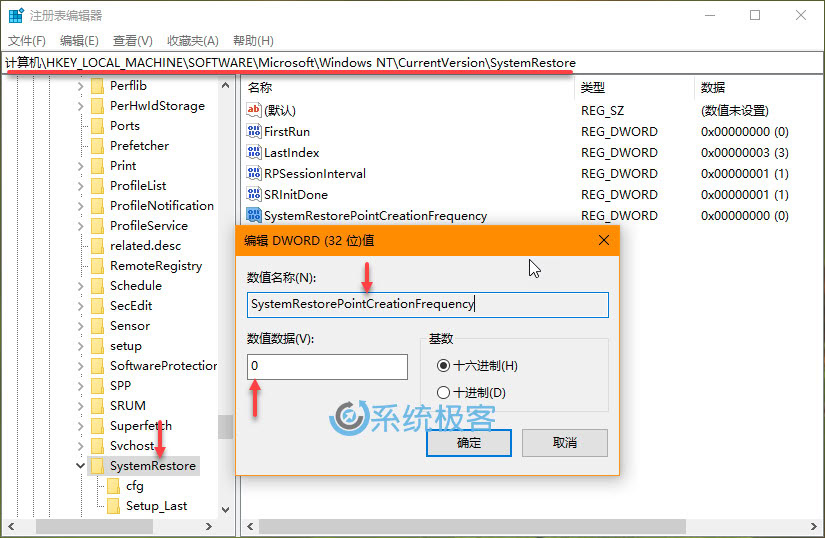
完成这些步骤后,重新启动计算机以应用更改。
Windows 10 可以非常精确控制存储在设备上的还原点数量,因此在禁用「还原点创建频率」算法时不必担心磁盘存储空间不足。
下面我们就可以使用「任务计划程序」创建一个新的任务,让 Windows 10 PC 在每次启动时自动触发还原点的创建。
点击「开始」菜单——搜索并点击「任务计划程序」
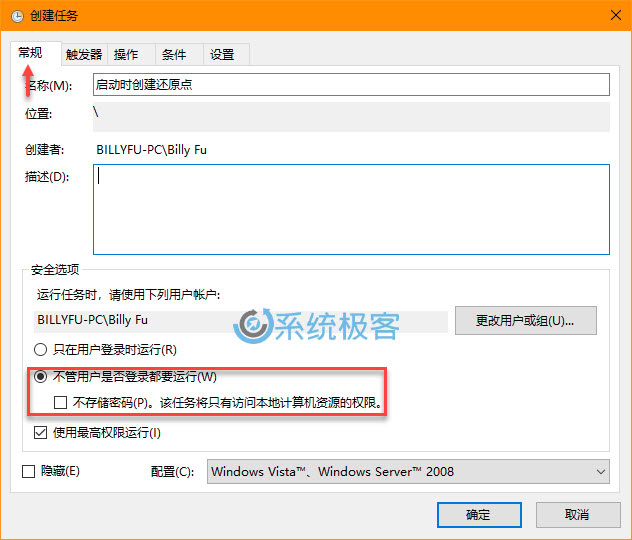
右击「任务计划程序库」——选择「创建任务」
在「常规」选项卡中自己搞一个任务名称——在「安全选项」区域下选择「不管用户是否登录都要运行」——再勾选「使用最高权限运行」
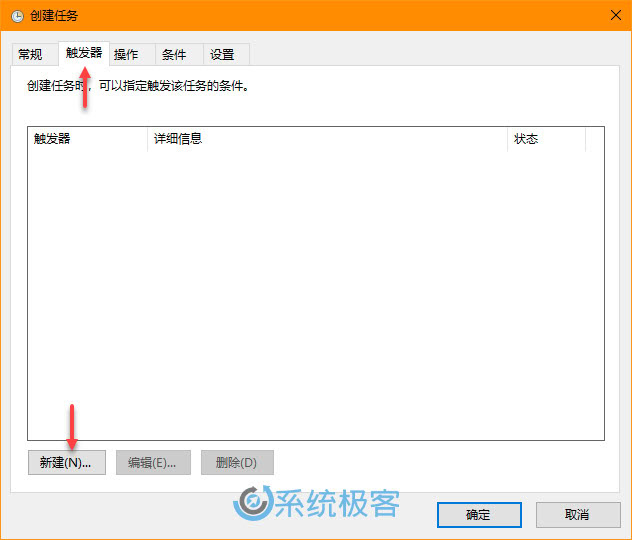
选择「触发器」选项卡——点击「新建」按钮
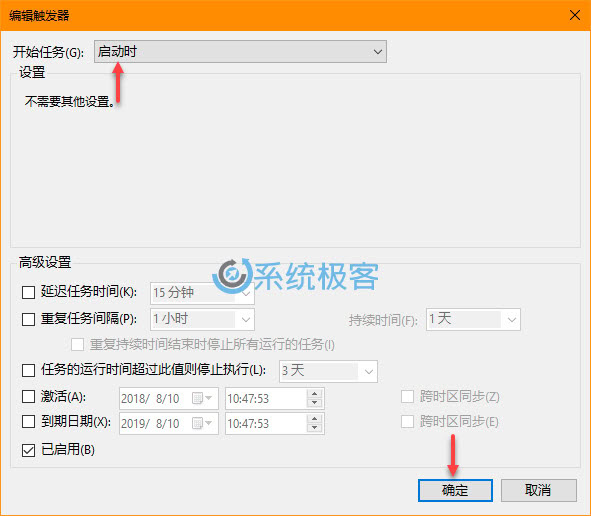
在「开始任务」列表中选择「启动时」——点击「确定」按钮
选择「操作」选项卡——点击「新建」按钮
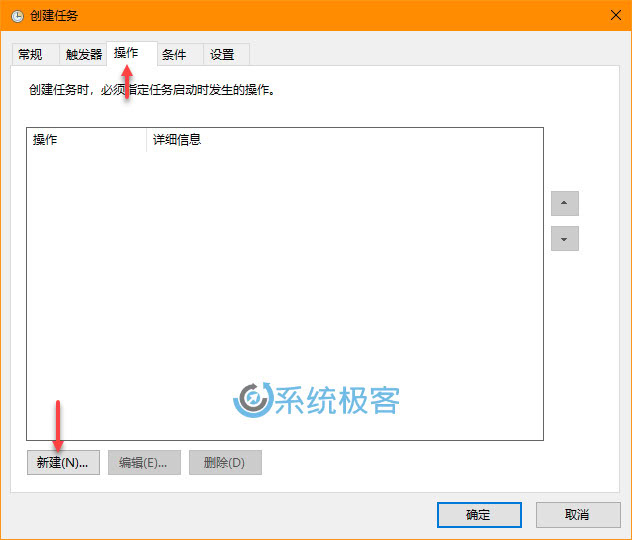
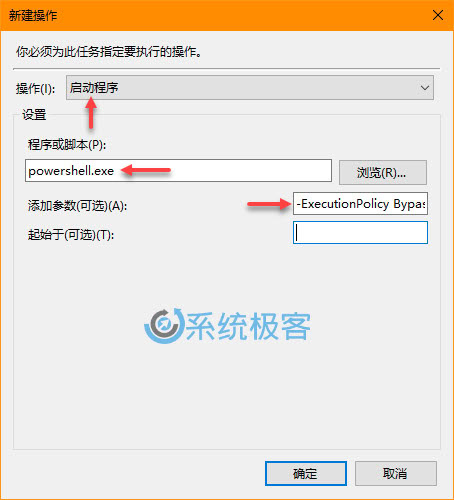
在「开始任务」列表中选择「启动程序」
在「程序或脚本」中填入powershell.exe
在「添加参数(可选)」中填入如下命令:
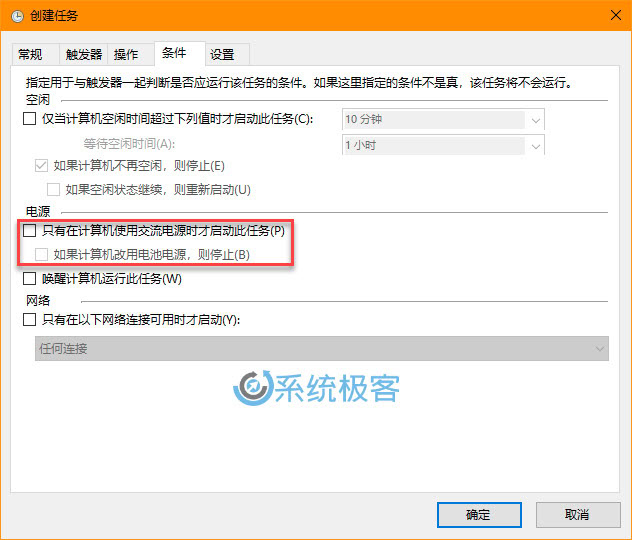
选择「条件」选项卡——清除「电源」区域下的 2 个选项
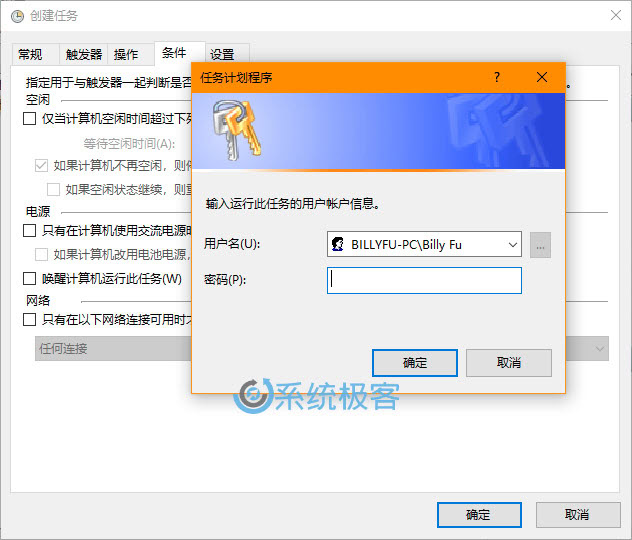
点击「确定」——输入账号密码
完成上述步骤后,新建的任务会显示在「任务计划程序库」文件夹中。每次系统启动时它都会执行,以创建新的系统还原点。
留言
張貼留言